Hasar dosyası nedir?
Kasko ya da trafik sigortası kapsamında onarılan bir aracın sigorta sürecini tek yerde toplar: poliçe ve sigorta dosya numarası, ekspertiz, sigortanın onayladığı tutar, muafiyet, ikame araç, onarım kalemleri ve hasar fotoğrafları. Dosyayı aracın iş emrine bağlarsınız; onarım iş emrinde yürür, sigorta yazışmaları hasar dosyasında kalır.
- Sol menü → Hasar Dosyaları → Yeni Hasar Dosyası.
- Araç, müşteri, hasar tarihi, hasar tipi (Kasko, Trafik, Mini Kasko, Diğer), sigorta şirketi, poliçe no, durum → Kaydet.
- Kaydettikten sonra: iş emrine Bağla, Ekspertiz Ekle, İşlem Ekle, Fotoğraf Ekle.
- Onarım kalemlerini İş Emrine Aktar ile iş emrine geçirin.
- Durumu güncelleyin (Açık → İnceleniyor → Kapatıldı); Hasar Dosyası Raporu ile PDF alın.

▶ Eğitim videosunu izle

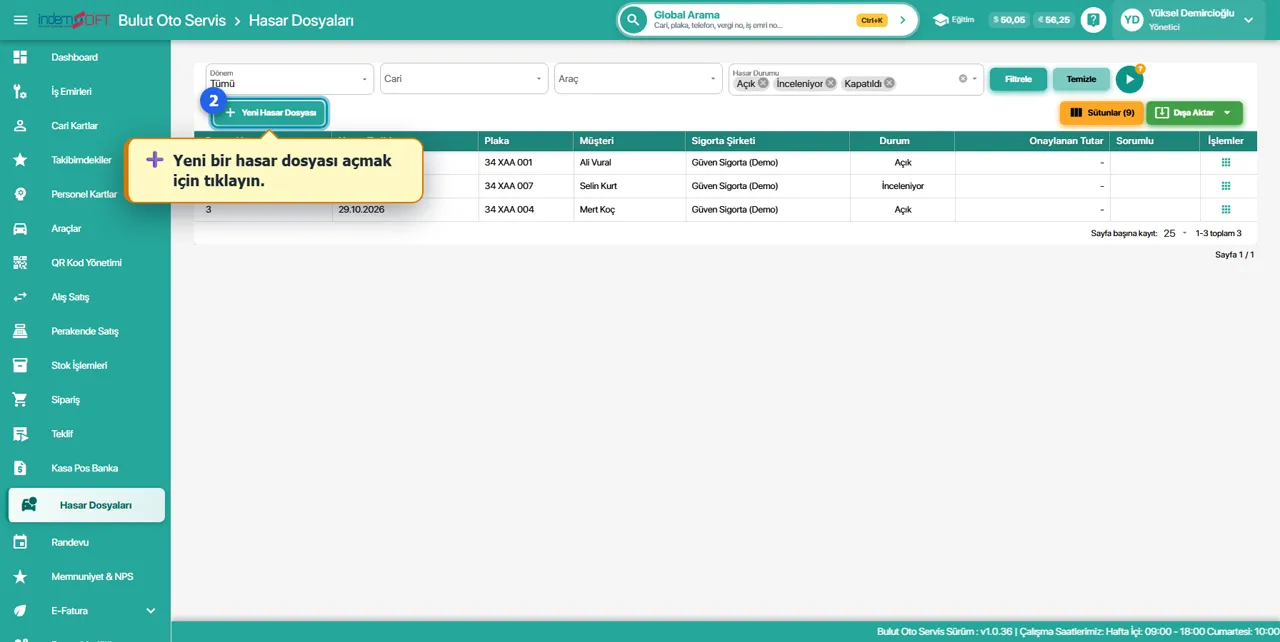
Listeyi döneme, cariye, araca ve hasar durumuna göre süzebilirsiniz.
Başlamadan önce: sigorta şirketi carisi
Sigorta şirketi alanı cari kartlardan seçilir. Çalıştığınız sigorta şirketlerini bir kez cari olarak açın; grup olarak Sigorta Şirketi'ni seçin (bkz. Cari Kart Açma). Eksper şirketleri için de aynı şekilde Eksper Şirketi grubunda cari açabilirsiniz.
Yeni hasar dosyası — adım adım
1 Yeni Hasar Dosyası
Hasar Dosyaları listesinde Yeni Hasar Dosyası'na tıklayın.
2 Araç ve sigorta bilgileri
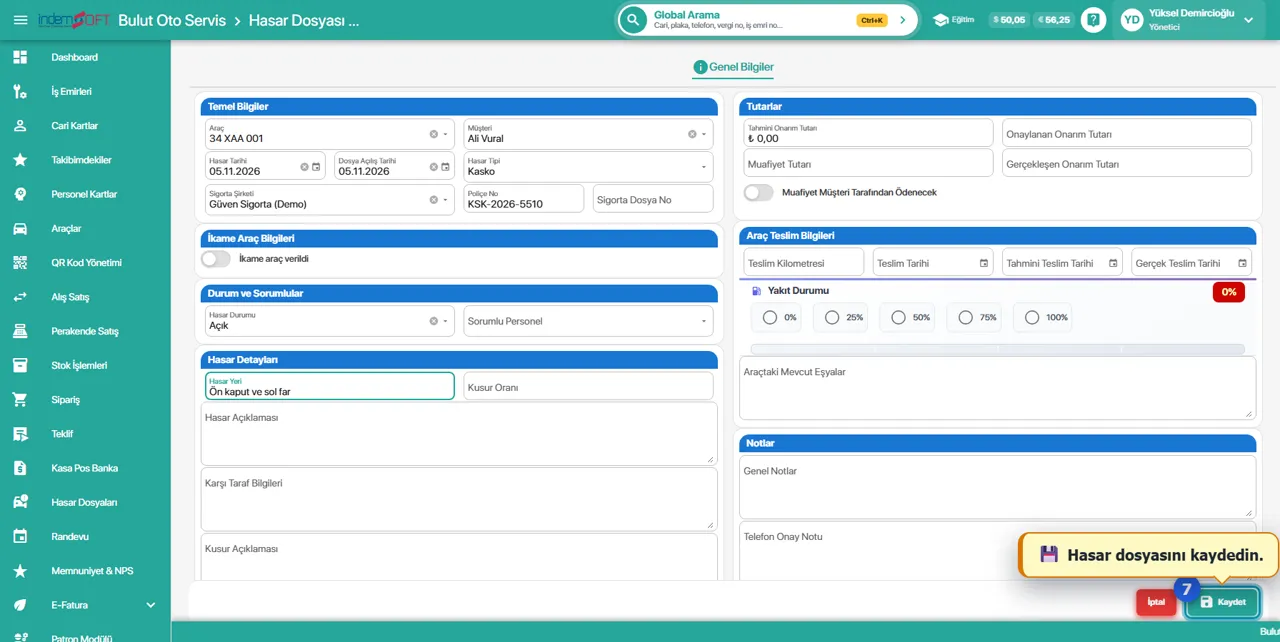
Araç'ı plakasıyla seçin; aracın sahibi Müşteri alanına gelir. Hasar Tarihi, Dosya Açılış Tarihi ve Hasar Tipi'ni (Kasko, Trafik, Mini Kasko, Diğer) girin. Sigorta Şirketi'ni seçip Poliçe No ve sigortanın verdiği Sigorta Dosya No'yu yazın.

3 Durum, sorumlu ve hasar ayrıntıları
Hasar Durumu yeni dosyada genellikle Açık'tır. Dosyayı takip edecek Sorumlu Personel'i seçin. Hasar Yeri (ör. “Ön kaput ve sol far”), Hasar Açıklaması, Kusur Oranı ve karşı taraf bilgilerini yazın.

Sağ taraftaki bölümlerde tutarları (tahmini, onaylanan ve gerçekleşen onarım tutarı, muafiyet ve muafiyeti müşterinin ödeyip ödemeyeceği), ikame araç bilgilerini (verildi mi, hangi araç, teslim ve iade tarihleri) ve aracın teslim bilgilerini (kilometre, yakıt durumu, araçtaki eşyalar, tahmini ve gerçek teslim tarihi) doldurabilirsiniz. Bu alanlar zorunlu değildir; süreç ilerledikçe tamamlarsınız.
4 Kaydedin
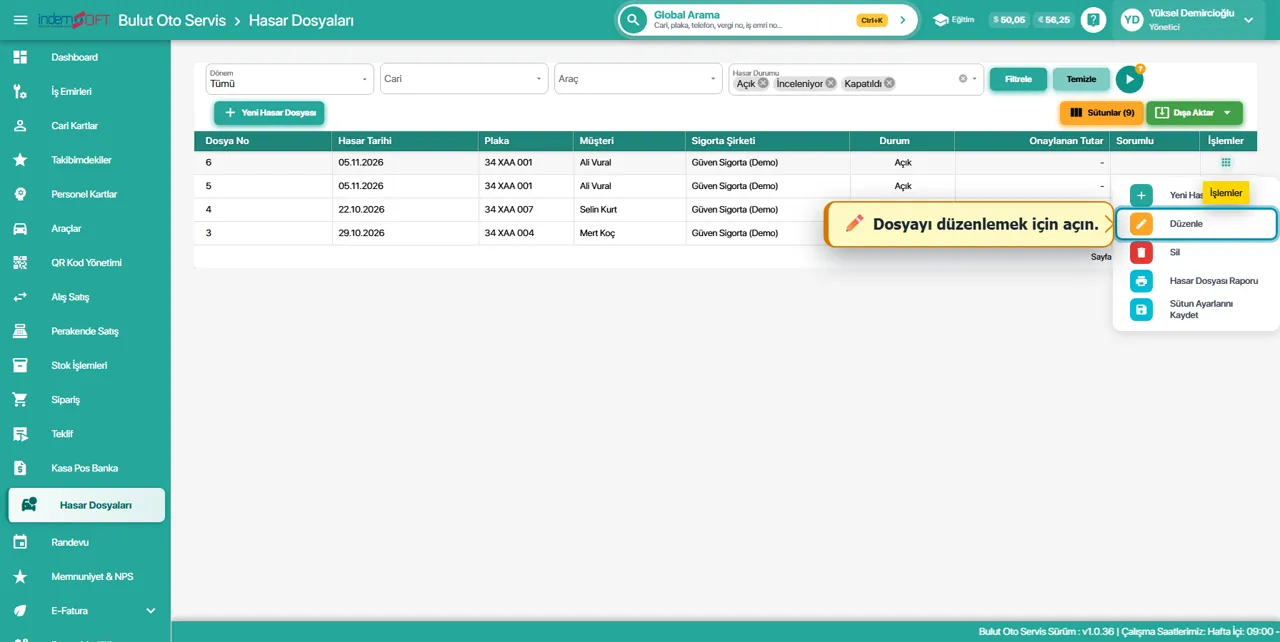
Kaydet'e basın; dosya bir dosya numarası alır ve listede görünür. Ekspertiz, işlem ve fotoğraf sekmeleri dosya kaydedildikten sonra açılır; dosyayı satır menüsünden Düzenle ile yeniden açın.
İş emrine bağlamak
Dosyanın üstündeki İş Emri Bağlantısı kartında Bağla'ya tıklayın, iş emri numarasını yazıp Sorgula'ya basın. İş emrinin aracı, müşterisi ve durumu gösterilir; doğruysa Bağla ile bağlayın. İş emrinin aracı ya da müşterisi hasar dosyasındakinden farklıysa bağlantı yapılır ama program sizi uyarır — numarayı kontrol edin.

Bağlandıktan sonra kartta iş emri numarası ve açık/kapalı durumu görünür. Aç iş emrine gider, Bağı Kaldır bağlantıyı kaldırır.
Ekspertiz, işlem ve fotoğraf eklemek
Dosyanın Hızlı İşlemler kartındaki üç düğme ve üstteki sekmeler (Ekspertizler, İşlemler, Fotoğraflar) bu iş içindir.
Ekspertiz
Ekspertiz Ekle ile eksperin adını, eksper şirketini, ekspertiz tarihini, sigortanın Onaylanan Tutar'ını ve sonucu (Bekliyor, Onaylandı, Reddedildi, Revizyon Gerekli) girin. Red ya da revizyon durumunda nedenini yazın. Eksperin raporunu ZIP dosyası olarak ekleyebilirsiniz.

Onarım işlemleri
İşlem Ekle ile sigortaya bildirdiğiniz onarım kalemlerini girin. İki yol vardır: Serbest Giriş'te işlemin adını, tipini ve fiyatını elle yazarsınız; Listeden Seç'te stok/işçilik kartınızdan seçersiniz, ad, birim ve fiyat otomatik gelir. Hasar dosyasındaki kalemler stoktan düşmez; yalnız tanım ve fiyat alınır.

Onarım başlayınca İşlemler sekmesindeki İş Emrine Aktar ile kalemleri bağlı iş emrine geçirin: aktarılacakları işaretleyip Seçilenleri Aktar'a basın. Aktarılan kalemler iş emrinde normal satır olur (stok kartından seçilmiş parçanın stoğu iş emriyle düşer) ve listede “Aktarıldı” işareti alır. Aktardıktan sonra hasar dosyasında kalemi değiştirmek iş emrini değiştirmez; gerekirse iş emrini ayrıca düzeltin.
Fotoğraflar
Fotoğraf Ekle ile bilgisayardan ya da telefonun kamerasından birden fazla fotoğraf seçin; kategori (Ön, Arka, Sağ, Sol, İç, Motor, Detay…) ve zamanı (Ekspertiz Öncesi / Ekspertiz Sonrası) belirleyip Yükle'ye basın. Fotoğraflar sekmesinde galeri olarak görünür; ekspertiz itirazlarında ve müşteriye teslimde kanıt olarak kullanırsınız.


Durumu güncellemek ve rapor almak
Süreç ilerledikçe Genel Bilgiler'deki Hasar Durumu'nu değiştirip kaydedin (ör. ekspertiz beklenirken İnceleniyor, araç teslim edilip sigorta ödemesi gelince Kapatıldı). Durum adlarını ve sırasını Parametreler → Hasar Durumları ekranından düzenleyebilirsiniz (bkz. Parametreler).

Listedeki satır menüsünden Hasar Dosyası Raporu (ya da dosyanın altındaki Yazdır) araç, sigorta, ekspertiz ve işlemleri tek PDF'te verir; sigorta şirketine ya da müşteriye gönderebilirsiniz.

Sık sorulan sorular
Hasar dosyası cari hesaba borç yazar mı?
Hayır. Hasar dosyası takip kaydıdır; borç ve stok hareketi iş emrinden oluşur. Sigortanın ödeyeceği tutarı sigorta şirketinin, muafiyeti müşterinin hesabına nasıl yansıtacağınızı muhasebecinizle belirleyin.
Sigorta şirketi listede çıkmıyor.
Sigorta şirketini cari olarak açmadınız ya da başka bir grupta açtınız. Cari kartını açıp grubunu kontrol edin.
Ekspertiz sekmesi görünmüyor.
Ekspertizler, İşlemler ve Fotoğraflar sekmeleri dosya ilk kez kaydedildikten sonra görünür.